Domain schmeckt-gut.de kaufen?
Wir ziehen mit dem Projekt
schmeckt-gut.de um.
Sind Sie am Kauf der Domain
schmeckt-gut.de interessiert?
domain@kv-gmbh.de · 0541-91531010
Domain schmeckt-gut.de kaufen?
Warum funktioniert Snipping Tool nicht?
Warum funktioniert Snipping Tool nicht? Gibt es eine Fehlermeldung, die angezeigt wird? Hast du versucht, das Programm neu zu starten oder deinen Computer neu zu starten? Möglicherweise liegt das Problem an fehlenden Berechtigungen oder an einer beschädigten Datei. Hast du die neueste Version des Snipping Tools installiert? **
Wie installiere ich Snipping Tool?
Um das Snipping Tool auf einem Windows-Computer zu installieren, müssen Sie zuerst sicherstellen, dass es nicht bereits auf Ihrem System vorhanden ist. Geben Sie dazu "Snipping Tool" in die Windows-Suchleiste ein. Wenn es nicht gefunden wird, können Sie es über die Systemsteuerung unter "Programme und Funktionen" installieren. Klicken Sie auf "Windows-Funktionen aktivieren oder deaktivieren" und suchen Sie nach dem Snipping Tool. Aktivieren Sie das Kontrollkästchen neben dem Snipping Tool und klicken Sie auf "OK". Das Snipping Tool sollte nun auf Ihrem Computer installiert sein und kann über die Windows-Suche oder das Startmenü geöffnet werden. **
Ähnliche Suchbegriffe für Snipping
Top-Angebote
Produkte zum Begriff Snipping:
-
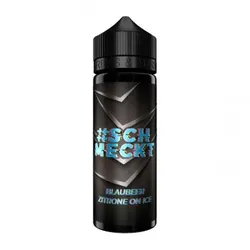
Blaubeer Zitrone on ICE 10ml Longfill Aroma by #SchmecktEine Hand voll Blaubeeren wurden mit einem Schuss Zitrone versehen und eisgekühlt serviert. Inhalt: 10mlInhaltstoffe: PG Propylenglykol (E1520), Natürliche Aromen, Naturidentische AromenFlasche: 120ml Chubby V3 Flasche Longfill Aromen wurden entwickelt, um auch Dampfanfängern das Selbstmischen möglichstleicht zu machen. Abgefüllt sind Einzel- und Mixaromen in 60ml, 120ml oder 200ml Flaschen, wobei die Aromen mit maximal 30ml eingefüllt werden. Der Anwender füllt die Flaschen mit Base und je nach Bedarf mit Shots auf und kann die meisten Aromen sofort verwenden. Lieferumfang1 x 120ml Flasche mit 10ml Aroma14,90 €*Versand: 3,90 €Sichere Weiterleitung zum Anbieter
-
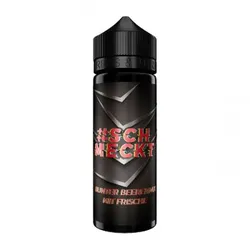
Bunter Beerenmix on ICE 10ml Longfill Aroma by #SchmecktFrisch gesammelte Waldbeeren vereinen sich mit etwas Crushed ICE zu einem leckeren Getränk. Inhalt: 10mlInhaltstoffe: PG Propylenglykol (E1520), Natürliche Aromen, Naturidentische AromenFlasche: 120ml Chubby V3 Flasche Longfill Aromen wurden entwickelt, um auch Dampfanfängern das Selbstmischen möglichstleicht zu machen. Abgefüllt sind Einzel- und Mixaromen in 60ml, 120ml oder 200ml Flaschen, wobei die Aromen mit maximal 30ml eingefüllt werden. Der Anwender füllt die Flaschen mit Base und je nach Bedarf mit Shots auf und kann die meisten Aromen sofort verwenden. Lieferumfang1 x 120ml Flasche mit 10ml Aroma14,90 €*Versand: 3,90 €Sichere Weiterleitung zum Anbieter
-
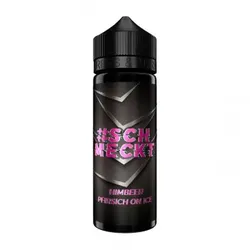
Himbeer Pfirsich on ICE 10ml Longfill Aroma by #SchmecktFrisch gepflückte Himbeeren und vollreifer Pfirsich vereinen sich zu einem Spektakel der Extraklasse, natürlich Eis gekühlt. Inhalt: 10mlInhaltstoffe: PG Propylenglykol (E1520), Natürliche Aromen, Naturidentische AromenFlasche: 120ml Chubby V3 Flasche Longfill Aromen wurden entwickelt, um auch Dampfanfängern das Selbstmischen möglichstleicht zu machen. Abgefüllt sind Einzel- und Mixaromen in 60ml, 120ml oder 200ml Flaschen, wobei die Aromen mit maximal 30ml eingefüllt werden. Der Anwender füllt die Flaschen mit Base und je nach Bedarf mit Shots auf und kann die meisten Aromen sofort verwenden. Lieferumfang1 x 120ml Flasche mit 10ml Aroma14,90 €*Versand: 3,90 €Sichere Weiterleitung zum Anbieter

-
Wie öffne ich das Snipping Tool?
Um das Snipping Tool zu öffnen, kannst du entweder die Windows-Suche verwenden und nach "Snipping Tool" suchen. Alternativ kannst du auch die Tastenkombination "Windows-Taste + Shift + S" drücken, um das Snipping Tool direkt zu öffnen. Eine weitere Möglichkeit ist, das Snipping Tool über das Startmenü unter "Windows-Zubehör" zu finden und von dort aus zu öffnen. Du kannst auch einen Rechtsklick auf die Taskleiste machen, "Neu" auswählen und dann "Snipping Tool" anklicken, um es zu öffnen. **
-
Wie benutze ich das Snipping Tool?
Um das Snipping Tool zu verwenden, öffne zuerst das Programm auf deinem Computer. Klicke dann auf "Neu" und wähle den Bereich aus, den du erfassen möchtest. Du kannst zwischen verschiedenen Arten von Ausschnitten wählen, z.B. Freihand, Rechteck oder Fenster. Nachdem du den gewünschten Bereich ausgewählt hast, kannst du den Ausschnitt speichern, kopieren oder markieren. Du kannst das Snipping Tool auch verwenden, um Notizen oder Markierungen auf dem Bildschirmausschnitt hinzuzufügen. **
-
Wo werden Snipping Tool Bilder gespeichert?
Das Snipping Tool speichert standardmäßig die erstellten Bilder in der Zwischenablage. Wenn du ein Bild mit dem Snipping Tool aufgenommen hast, kannst du es in ein anderes Programm einfügen, z. B. in ein Bildbearbeitungsprogramm oder in ein Textverarbeitungsprogramm. Von dort aus kannst du das Bild dann speichern, wo du möchtest. Es gibt jedoch auch die Möglichkeit, die Einstellungen des Snipping Tools anzupassen, um die Bilder direkt an einem bestimmten Speicherort zu speichern. Hast du diese Einstellungen bereits geändert oder möchtest du wissen, wo die Standard-Speicherort für Snipping Tool Bilder ist? **
-
Wie finde ich das Snipping Tool?
Das Snipping Tool ist eine integrierte Anwendung in Windows-Betriebssystemen, die es Benutzern ermöglicht, Screenshots zu erstellen. Um das Snipping Tool zu finden, können Sie einfach die Windows-Suche verwenden und nach "Snipping Tool" suchen. Alternativ können Sie auch auf das Startmenü klicken, "Alle Apps" auswählen und nach dem Snipping Tool suchen. Eine weitere Möglichkeit besteht darin, die Tastenkombination "Windows-Taste + Shift + S" zu verwenden, um das Snipping Tool schnell zu öffnen. Wenn Sie das Snipping Tool häufig verwenden, können Sie es auch an die Taskleiste oder den Desktop anheften, um einen schnellen Zugriff zu haben. **


Was ist das Snipping Tool 3?
Das Snipping Tool 3 ist ein Bildschirmaufnahmeprogramm, das es Benutzern ermöglicht, Screenshots von ihrem Computerbildschirm zu erstellen. Es bietet verschiedene Aufnahmemodi wie Rechteck, Freiform, Fenster oder Vollbild. Mit dem Snipping Tool 3 können Benutzer ihre Screenshots bearbeiten, markieren und speichern, um sie später zu verwenden. Es ist ein nützliches Werkzeug für Präsentationen, Tutorials oder einfach nur zum Teilen von Bildschirminhalten. **
Wie funktioniert Snipping Tool Windows 10?
Das Snipping Tool ist ein integriertes Programm in Windows 10, mit dem Benutzer Screenshots erstellen können. Um das Snipping Tool zu verwenden, öffnen Sie es entweder über die Suche in der Taskleiste oder über das Startmenü. Wählen Sie dann die Art des Screenshots aus, den Sie erstellen möchten (Vollbild, rechteckiger Ausschnitt, freie Form oder Fenster). Klicken Sie auf "Neu" und ziehen Sie den Cursor über den Bereich, den Sie erfassen möchten. Anschließend können Sie den Screenshot speichern, kopieren oder bearbeiten. **
Top-Angebote
Produkte zum Begriff Snipping:
-
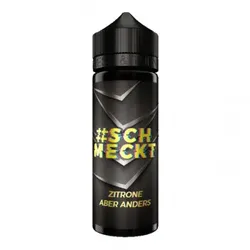
Zitrone aber anders 10ml Longfill Aroma by #SchmecktDu bist als Zitronenliebhaber einfach mal auf der Suche nach etwas anderem oder hast noch kein passendes Aroma gefunden? Dann bist du hier genau richtig! Reife saftige Zitronen treffen auf leicht herbe Limette. Inhalt: 10mlInhaltstoffe: PG Propylenglykol (E1520), Natürliche Aromen, Naturidentische AromenFlasche: 120ml Chubby V3 Flasche Longfill Aromen wurden entwickelt, um auch Dampfanfängern das Selbstmischen möglichstleicht zu machen. Abgefüllt sind Einzel- und Mixaromen in 60ml, 120ml oder 200ml Flaschen, wobei die Aromen mit maximal 30ml eingefüllt werden. Der Anwender füllt die Flaschen mit Base und je nach Bedarf mit Shots auf und kann die meisten Aromen sofort verwenden. Lieferumfang1 x 120ml Flasche mit 10ml Aroma14,90 €*Versand: 3,90 €Sichere Weiterleitung zum Anbieter
-
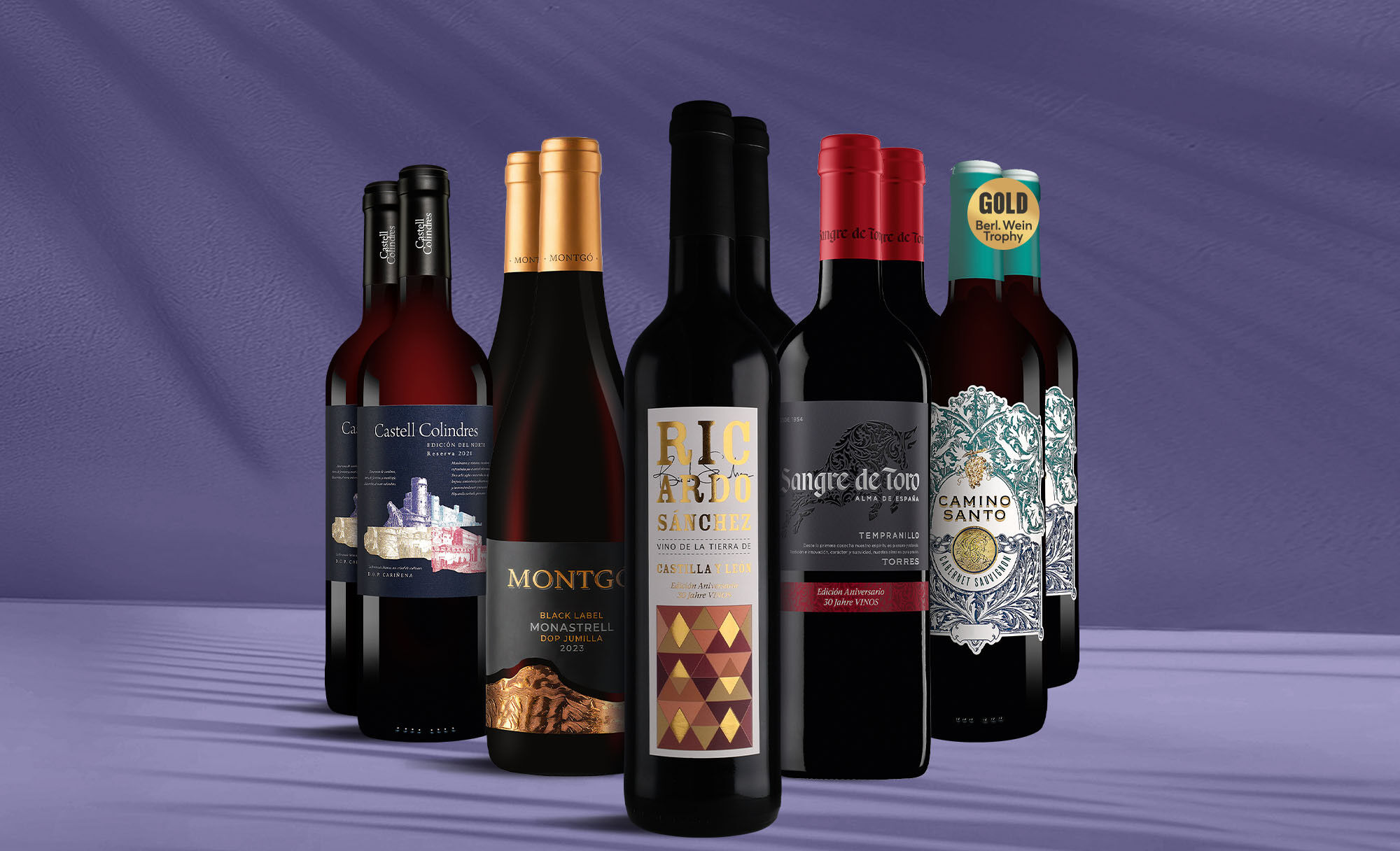
Trocken. Gut. Zehnmal Genuss Weinpaket aus SpanienEntdecken Sie die facettenreiche Welt trockener spanischer Rotweine mit unserem sorgfältig zusammengestellten Weinpaket. Fünf charaktervolle Weine – jeweils zwei Flaschen pro Sorte – verbinden kraftvolle Frucht, angenehme Würze und ausgewogene Tannine. Ob zum genussvollen Abendessen, geselligen Runden oder als Vorrat für besondere Momente: Dieses Paket bringt spanische Weinvielfalt direkt ins Glas und ist die ideale Wahl für alle, die trockene spanische Weine mit Charakter schätzen. Die ausgewählten Weine bieten eine abwechslungsreiche Kombination aus intensiver Frucht, würzigen Nuancen und harmonischem Körper – passend zu Tapas, gegrilltem Fleisch, kräftigen Schmorgerichten oder gereiftem Käse.59,90 €*Versand: 2,99 €Sichere Weiterleitung zum Anbieter
-
Blaubeer Zitrone on ICE 10ml Longfill Aroma by #SchmecktEine Hand voll Blaubeeren wurden mit einem Schuss Zitrone versehen und eisgekühlt serviert. Inhalt: 10mlInhaltstoffe: PG Propylenglykol (E1520), Natürliche Aromen, Naturidentische AromenFlasche: 120ml Chubby V3 Flasche Longfill Aromen wurden entwickelt, um auch Dampfanfängern das Selbstmischen möglichstleicht zu machen. Abgefüllt sind Einzel- und Mixaromen in 60ml, 120ml oder 200ml Flaschen, wobei die Aromen mit maximal 30ml eingefüllt werden. Der Anwender füllt die Flaschen mit Base und je nach Bedarf mit Shots auf und kann die meisten Aromen sofort verwenden. Lieferumfang1 x 120ml Flasche mit 10ml Aroma14,90 €*Versand: 3,90 €Sichere Weiterleitung zum Anbieter
-
Bunter Beerenmix on ICE 10ml Longfill Aroma by #SchmecktFrisch gesammelte Waldbeeren vereinen sich mit etwas Crushed ICE zu einem leckeren Getränk. Inhalt: 10mlInhaltstoffe: PG Propylenglykol (E1520), Natürliche Aromen, Naturidentische AromenFlasche: 120ml Chubby V3 Flasche Longfill Aromen wurden entwickelt, um auch Dampfanfängern das Selbstmischen möglichstleicht zu machen. Abgefüllt sind Einzel- und Mixaromen in 60ml, 120ml oder 200ml Flaschen, wobei die Aromen mit maximal 30ml eingefüllt werden. Der Anwender füllt die Flaschen mit Base und je nach Bedarf mit Shots auf und kann die meisten Aromen sofort verwenden. Lieferumfang1 x 120ml Flasche mit 10ml Aroma14,90 €*Versand: 3,90 €Sichere Weiterleitung zum Anbieter
-
Warum funktioniert Snipping Tool nicht?
Warum funktioniert Snipping Tool nicht? Gibt es eine Fehlermeldung, die angezeigt wird? Hast du versucht, das Programm neu zu starten oder deinen Computer neu zu starten? Möglicherweise liegt das Problem an fehlenden Berechtigungen oder an einer beschädigten Datei. Hast du die neueste Version des Snipping Tools installiert? **
-
Wie installiere ich Snipping Tool?
Um das Snipping Tool auf einem Windows-Computer zu installieren, müssen Sie zuerst sicherstellen, dass es nicht bereits auf Ihrem System vorhanden ist. Geben Sie dazu "Snipping Tool" in die Windows-Suchleiste ein. Wenn es nicht gefunden wird, können Sie es über die Systemsteuerung unter "Programme und Funktionen" installieren. Klicken Sie auf "Windows-Funktionen aktivieren oder deaktivieren" und suchen Sie nach dem Snipping Tool. Aktivieren Sie das Kontrollkästchen neben dem Snipping Tool und klicken Sie auf "OK". Das Snipping Tool sollte nun auf Ihrem Computer installiert sein und kann über die Windows-Suche oder das Startmenü geöffnet werden. **
-
Wie öffne ich das Snipping Tool?
Um das Snipping Tool zu öffnen, kannst du entweder die Windows-Suche verwenden und nach "Snipping Tool" suchen. Alternativ kannst du auch die Tastenkombination "Windows-Taste + Shift + S" drücken, um das Snipping Tool direkt zu öffnen. Eine weitere Möglichkeit ist, das Snipping Tool über das Startmenü unter "Windows-Zubehör" zu finden und von dort aus zu öffnen. Du kannst auch einen Rechtsklick auf die Taskleiste machen, "Neu" auswählen und dann "Snipping Tool" anklicken, um es zu öffnen. **
-
Wie benutze ich das Snipping Tool?
Um das Snipping Tool zu verwenden, öffne zuerst das Programm auf deinem Computer. Klicke dann auf "Neu" und wähle den Bereich aus, den du erfassen möchtest. Du kannst zwischen verschiedenen Arten von Ausschnitten wählen, z.B. Freihand, Rechteck oder Fenster. Nachdem du den gewünschten Bereich ausgewählt hast, kannst du den Ausschnitt speichern, kopieren oder markieren. Du kannst das Snipping Tool auch verwenden, um Notizen oder Markierungen auf dem Bildschirmausschnitt hinzuzufügen. **
Ähnliche Suchbegriffe für Snipping
-
Himbeer Pfirsich on ICE 10ml Longfill Aroma by #SchmecktFrisch gepflückte Himbeeren und vollreifer Pfirsich vereinen sich zu einem Spektakel der Extraklasse, natürlich Eis gekühlt. Inhalt: 10mlInhaltstoffe: PG Propylenglykol (E1520), Natürliche Aromen, Naturidentische AromenFlasche: 120ml Chubby V3 Flasche Longfill Aromen wurden entwickelt, um auch Dampfanfängern das Selbstmischen möglichstleicht zu machen. Abgefüllt sind Einzel- und Mixaromen in 60ml, 120ml oder 200ml Flaschen, wobei die Aromen mit maximal 30ml eingefüllt werden. Der Anwender füllt die Flaschen mit Base und je nach Bedarf mit Shots auf und kann die meisten Aromen sofort verwenden. Lieferumfang1 x 120ml Flasche mit 10ml Aroma14,90 €*Versand: 3,90 €Sichere Weiterleitung zum Anbieter
-
Apfel Wassermelone und Granatapfel on ICE 10ml Longfill Aroma by #SchmecktDieses Trio hat es in sich, knackige Äpfel, spritzige Wassermelone und eine leicht säuerliche Note von Granatapfel werden mit einer angenehmen Menge Cooling zum absoluten Allday. Inhalt: 10mlInhaltstoffe: PG Propylenglykol (E1520), Natürliche Aromen, Naturidentische AromenFlasche: 120ml Chubby V3 Flasche Longfill Aromen wurden entwickelt, um auch Dampfanfängern das Selbstmischen möglichstleicht zu machen. Abgefüllt sind Einzel- und Mixaromen in 60ml, 120ml oder 200ml Flaschen, wobei die Aromen mit maximal 30ml eingefüllt werden. Der Anwender füllt die Flaschen mit Base und je nach Bedarf mit Shots auf und kann die meisten Aromen sofort verwenden. Lieferumfang1 x 120ml Flasche mit 10ml Aroma14,90 €*Versand: 3,90 €Sichere Weiterleitung zum Anbieter
-
Einfach. Gut. Bachmeier. Heimat schmeckt am besten, Ratgeber von Hans Jörg BachmeierEinfache Küche, gewürzt mit einem Mix aus Tradition und Fernweh – dafür steht das Begleitbuch zur BR-Serie "Einfach. Gut. Bachmeier". Schnörkellos, klar und mit Bezug zu Bayern und vor allem zu seiner niederbayerischen Heimat kocht Hans Jörg Bachmeier, Profikoch und Chef des "Blauen Bock" in München. Dabei kommt er mit wenigen Zutaten aus und erzielt mit ganz einfachen Mitteln einen kulinarischen Aha-Effekt. Von Bierbratl mit Ofengemüse und Laugensauce über Rote Bete im Salzmantel bis hin zu Rupfhauben mit Zimtäpfeln sind im Buch alle Rezepte aus drei Staffeln gesammelt und Rezept-Quickies für die schnelle Küche gibt es auch. Ausserdem begleitet der Leser Hans Jörg Bachmeier in spannenden Foto-Storys in traditionsreiche Handwerksbetriebe wie eine Trachtenmanufaktur, zum Drechsler oder Pfannen-Schmied, erntet mit ihm Aprikosen in der Wachau und Spargel, besucht einen Senner und einen Fischer.28,99 €*Versand: 0,00 €Sichere Weiterleitung zum Anbieter
-
Wo werden Snipping Tool Bilder gespeichert?
Das Snipping Tool speichert standardmäßig die erstellten Bilder in der Zwischenablage. Wenn du ein Bild mit dem Snipping Tool aufgenommen hast, kannst du es in ein anderes Programm einfügen, z. B. in ein Bildbearbeitungsprogramm oder in ein Textverarbeitungsprogramm. Von dort aus kannst du das Bild dann speichern, wo du möchtest. Es gibt jedoch auch die Möglichkeit, die Einstellungen des Snipping Tools anzupassen, um die Bilder direkt an einem bestimmten Speicherort zu speichern. Hast du diese Einstellungen bereits geändert oder möchtest du wissen, wo die Standard-Speicherort für Snipping Tool Bilder ist? **
-
Wie finde ich das Snipping Tool?
Das Snipping Tool ist eine integrierte Anwendung in Windows-Betriebssystemen, die es Benutzern ermöglicht, Screenshots zu erstellen. Um das Snipping Tool zu finden, können Sie einfach die Windows-Suche verwenden und nach "Snipping Tool" suchen. Alternativ können Sie auch auf das Startmenü klicken, "Alle Apps" auswählen und nach dem Snipping Tool suchen. Eine weitere Möglichkeit besteht darin, die Tastenkombination "Windows-Taste + Shift + S" zu verwenden, um das Snipping Tool schnell zu öffnen. Wenn Sie das Snipping Tool häufig verwenden, können Sie es auch an die Taskleiste oder den Desktop anheften, um einen schnellen Zugriff zu haben. **
-
Was ist das Snipping Tool 3?
Das Snipping Tool 3 ist ein Bildschirmaufnahmeprogramm, das es Benutzern ermöglicht, Screenshots von ihrem Computerbildschirm zu erstellen. Es bietet verschiedene Aufnahmemodi wie Rechteck, Freiform, Fenster oder Vollbild. Mit dem Snipping Tool 3 können Benutzer ihre Screenshots bearbeiten, markieren und speichern, um sie später zu verwenden. Es ist ein nützliches Werkzeug für Präsentationen, Tutorials oder einfach nur zum Teilen von Bildschirminhalten. **
-
Wie funktioniert Snipping Tool Windows 10?
Das Snipping Tool ist ein integriertes Programm in Windows 10, mit dem Benutzer Screenshots erstellen können. Um das Snipping Tool zu verwenden, öffnen Sie es entweder über die Suche in der Taskleiste oder über das Startmenü. Wählen Sie dann die Art des Screenshots aus, den Sie erstellen möchten (Vollbild, rechteckiger Ausschnitt, freie Form oder Fenster). Klicken Sie auf "Neu" und ziehen Sie den Cursor über den Bereich, den Sie erfassen möchten. Anschließend können Sie den Screenshot speichern, kopieren oder bearbeiten. **
* Alle Preise verstehen sich inklusive der gesetzlichen Mehrwertsteuer und ggf. zuzüglich Versandkosten. Die Angebotsinformationen basieren auf den Angaben des jeweiligen Shops und werden über automatisierte Prozesse aktualisiert. Eine Aktualisierung in Echtzeit findet nicht statt, so dass es im Einzelfall zu Abweichungen kommen kann. ** Hinweis: Teile dieses Inhalts wurden von KI erstellt.